

YAP Xətai rayon təşkilatının sədri Hüseynbala Mirələmov Zoom proqramı ilə konfransa qatıldığı zaman ‘’yanıb’’. Belə ki, sosial medianın yaydığı videogörüntülər sayəsində ifşa olunub. Konfransa hazırlaşan zaman otağına girən katibəsinə qarşı əxlaqsız hərəkət edən H.Mirələmov həmin zaman Zoom konfransa qatılanların bunu gördüklərindən xəbərsiz olub. Katibəsi bunun fərqinə varan kimi onu da məlumatlandırıb və otağı sürətlə tərk edib. Belə ki, qadını sığallayan H.Mirələmov Zoom proqramının incəliklərini bilmədiyi üçün ifşa edilib.
Bəs H.Mirələmovu “yandıran” bu Zoom proqramı nədir?
Öncə ondan başlayaq ki, Zoom şirkəti doqquz il öncə Çin mənşəli amerikalı iş adamı, Erik Yuan tərəfindən qurulub. Yuan şirkət qurmadan öncə Amerika texnologiya nəhəngi Cisco Systemsin mühəndislik bölümünün sədr köməkçisi vəzifəsində idi.
Zoomda təşkil olunan iclaslara 2015-ci ildə qatılan insanların sayı 40 milyondu. Şirkət 2019-cu ildə xalqa da açıldı və hazırda bazar qiyməti 16 milyard dollara yüksəldi, COVİD-19 epidemiyasına görə bu rəqəmlər bir neçə dəfə artdı.
Zoom-dan necə istifadə olunur?
İlk olarak zoom.us adlı saytın ana səhifəsini açırıq. Açılan ekran üzərindən Sign Up Frre variantına tıkladıqdan sonra çıxan ekrana elektron ünvanımızı yazırıq. Mail ünvanına gələn təsdiqləmə linkini aldıqdan sonra download & run zoom dedikdən sonra proqramı endirmə əməliyyatımızı tamamlaya bilərik.
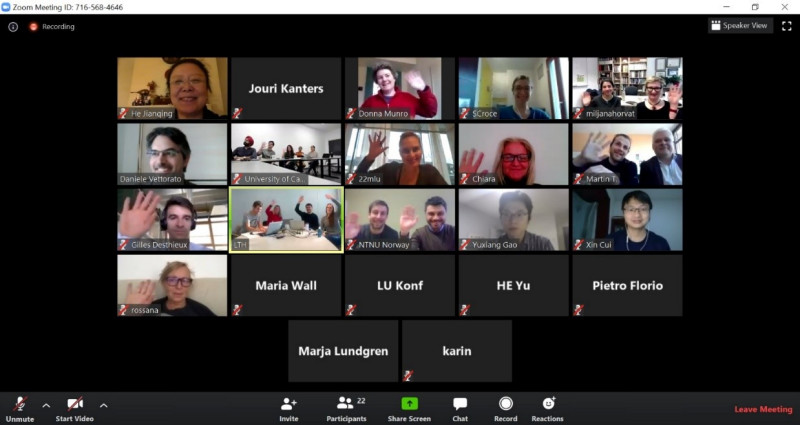
Zoom proqramı etibarlıdırmı?
Zoom toplantısına start verən şəxs iştirakçıların fəaliyyətini izləyə bilir. Yəni Zoom pəncərələri harada aktivdir, harada aktiv deyil, onu görə bilir. Bir istifadəçi Zoom vasitəsilə hər hansı bir danışığı yazırsa, idarəedici şəxslərin bu materiala çatımlılığı olur.
Bir iclas davam edərkən və ya yekunlaşdığı zaman idarəedicilər hər bir iştirakçının istifadə etdiyi sistemi, IP ünvanı və çat məlumatını görə bilir.
Təbii ki, Zoomun sübut edilmiş bir təhlükəsizlik boşluğu yoxdur. Amma ortada əhəmiyyət veriləcək dərəcədə bir çox təhlükəsizlik riskinin olduğu da açıqdır.

Ən çox verilən suallardan biri də bu proqramın ödənişli olub-olmamasıdır. Ümumiyyətlə, sözügedən proqramın həm ödənişli, həm də ödənişsiz paketləri mövcuddur. Proqramın ödənişsiz versiyası da var. Amma bu versiyada bəzi funksiyalar işləmir.
Əgər siz Zoom-dan ödənişsiz olaraq istifadə edirsizsə, o zaman zənglərin də sayı limitli olacaq və üstəlik, belə görüşlərə100-dən artıq şəxs qoşula bilməz. Bundan başqa, ödənişsiz versiyadan istifadə edirsizsə, bu görüşləri yaddaşda saxlamaq imkanını da itirmiş olursuz, çünki elə bir imkan, ümumiyyətlə, mövcud deyil.
Təkbətək edilən görüşlərdə danışıq, ya da video müddəti üçün məhdudiyyət yoxdur. Əgər Zoom üzvlüyünüz yoxdursa, 2 nəfərdən artıq iclaslarda danışıq müddəti 40 dəqiqə ilə məhdudlaşdırılıb, 40 dəqiqədən sonra görüşün təkrar qurulması lazımdır.
Bir Zoom iclasına qoşulmaq üçün ilk olaraq sizə göndərilən dəvət linkinə daxil olmalısınız. Bu linkə daxil olduğunuzda qarşınıza iki seçim çıxır: Zoom tətbiqini ödənişsiz olaraq sisteminizə yükləyə bilər və ya yükləmədən “launch” seçimindən iclasa qoşula bilərsiniz.
Zoom tətbiqini kompüterinizə qurub mail hesabınızla daxil olduğunda dəvət edildiyiniz iclasları görə biləcəyiniz bir bölmə mövcud olur. Bu bölməni istifadə edərək də iclaslara qoşula bilərsiniz.

Əgər siz özünüz bir Zoom görüşü planlamaq və idarə etmək istəyirsinizsə, ilk edəcəyiniz şey proqramı istifadə edəcəyiniz cihaza endirmək olmalıdır. Daha sonrası üçün isə izləməli olduğunuz addımlar:
* “Schedule a New Meeting” düyməsinə klikləyin.
* İclasın mövzusunu (Topic), başlanğıc zamanını və nə qədər davam edəcəyini təyin edin.
* Əgər mütəmadi bir iclas olacaqsa “Recurring Meeting” qutusunu seçin. Nə qədər sıxlıqla təkrarlayacağınızı açılan yeni pəncərədən seçin.
* İstifadə etməyi seçdiyiniz bir təqvim tətbiqetməsi varsa qeyd edin.
* Bütün tənzimləmələrinizi etdikdən sonra “Schedule” düyməsinə daxil olaraq görüşü yaradın.
* “Copy the invitation” bölməsində yerləşən linki istədiyiniz şəxslərlə bölüşərək onları Zoom görüşünüzə qoşa bilərsiniz.
Zoom görüşlərinizi gizlətmək üçün şifrə təyin etməyi düşünə bilərsiniz. Ən çox 10 simvoldan ibarət olan bir şifrə linkə sahib olan hər hansı bir şəxsin parolu bilmədən iclasa qoşulmasına mane olur. “Meeting Password” bölməsindən görüşünüzə parol təyin edə bilərsiniz.
“Yeni Müsavat”